 rigvela
Подойдёт ли оперативная память к материнской плате: проверка по шагам
Короткий ответ
Проверьте точную модель платы, поколение DDR, формат и тип модулей, объём и число планок. Затем найдите выбранный артикул в списке проверенной памяти и прочитайте условия для вашего CPU и BIOS. Совпадение DDR — только первый шаг, а физически подходящая планка ещё не подтверждает стабильную работу.
Посчитать объём и слоты для DDR4/DDR5 →Откройте страницу поддержки своей платы и характеристики выбранного комплекта. По ним сверьте DDR, объём, артикул и схему установки. Для ноутбука или готового ПК дополнительно нужна документация производителя системы.
Чек-лист в виде текста
Можно выделить и скопировать вручную. Этот список не отмечает проверки выполненными.
В этой статье
Найдите именно свою плату и процессор
Запишите полное название платы и аппаратную ревизию, если она есть. Найти их помогут документы, маркировка и сведения о системе. У готового компьютера запишите также модель всего ПК: похожая на розничную плата может иметь собственные ограничения производителя системы.
На официальной странице откройте Specifications / Характеристики и Manual / Руководство. Для списка проверенной памяти нужен раздел Support, Compatibility или CPU/Memory Support. Названия разделов меняются, поэтому ориентируйтесь на назначение. Запишите точную модель CPU и версию BIOS, если компьютер уже работает.
Сверьте DDR, формат и тип модуля
В разделе Memory найдите DDR3, DDR4 или DDR5 и сопоставьте с выбранной RAM. Поколения не меняются местами в обычном слоте. Например, ASUS TUF GAMING B760-PLUS WIFI D4 использует DDR4, а TUF GAMING B760-PLUS WIFI — DDR5. Общий сокет LGA1700 не делает эти платы одинаковыми по памяти.
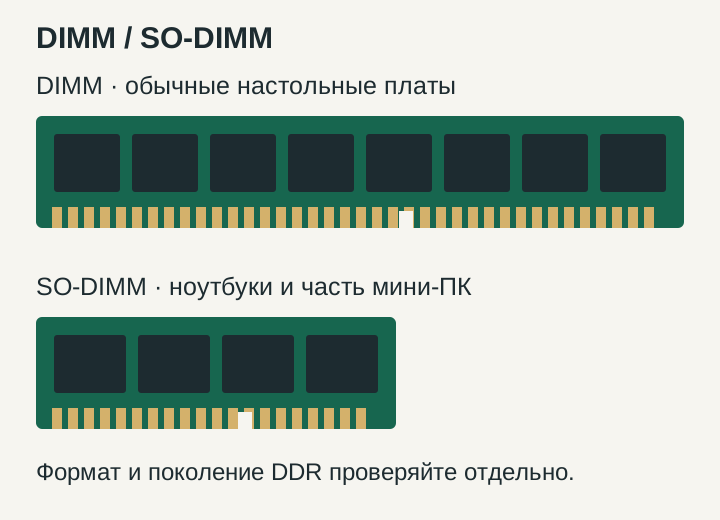
Далее проверьте DIMM или SO-DIMM. Для обычной настольной платы чаще нужен DIMM; компактный SO-DIMM применяется в ноутбуках и части мини-ПК. Типы UDIMM и RDIMM тоже нельзя считать одинаковыми: если плата требует unbuffered RAM, серверный registered-модуль не становится подходящим из-за совпадения DDR.
ECC проверяйте отдельно по требованиям платы и CPU. Наличие on-die ECC у DDR5 не означает, что перед вами ECC-модуль для сервера или что система поддерживает такой режим. Для DDR3 дополнительно важны требования DDR3/DDR3L и напряжение конкретного модуля.
Посчитайте планки и объём
Запись 32 ГБ (2×16 ГБ) означает две планки по 16 ГБ. Для установки нужны два слота. Запись 1×32 ГБ — одна планка на 32 ГБ, и её допустимость проверяется отдельно. Общий предел платы не доказывает поддержку любого объёма в одном слоте.
При добавлении учитывайте всю оставляемую память. Пример: в двухслотовой плате уже стоят 2×8 ГБ. Добавить ещё две планки некуда; для увеличения объёма потребуется замена или иной подтверждённый план. В четырёхслотовой плате свободные разъёмы решают вопрос места, но не подтверждают смешивание комплектов.
Сверьте общий предел, поддерживаемые ёмкости модулей и условия для CPU и BIOS. Новая ёмкость может требовать определённой прошивки. Если нужная конфигурация не описана, запросите подтверждение производителя до покупки.
Найдите артикул в QVL и прочитайте строку целиком
QVL — список памяти, которую производитель проверял с платой. Выберите свою модель и, если предусмотрено, группу процессоров. Ищите полный артикул через поиск страницы или Ctrl+F. Одного названия серии вроде Vengeance или Fury недостаточно.
Сопоставьте не только найденное название, но и конфигурацию. В одних списках указан комплект, в других — отдельный модуль: выясните связь с артикулом из заказа. Прочитайте легенду таблицы, примечания к CPU/BIOS и число проверенных модулей. Результат для пары не следует автоматически переносить на четыре планки.
Если записи нет, это не доказывает несовместимость. Проверьте подбор памяти у производителя RAM или обратитесь в поддержку с точными моделями. Статус «не подтверждено» полезнее случайного выбора похожего комплекта.
| Поле | Что сопоставить |
|---|---|
| Part number / Model | Полный артикул; при наличии — ревизия и соответствие артикула комплекта отдельным модулям. |
| Size / Capacity | Это ёмкость одного модуля или всего комплекта? Сверьте пояснение списка. |
| DIMM / Socket support | Какое число установленных модулей описано? Смотрите легенду, а не только галочку. |
| Speed / Profile / Notes | Проверенная скорость, режим профиля и примечания к платформе, если эти поля опубликованы. |
Отделите запуск от заявленной скорости
Число 6000 на коробке может относиться к профилю разгона. XMP и EXPO задают режимы сверх стандартных настроек; их наличие не гарантирует результат с любым CPU, платой и числом планок. Пометка OC в характеристиках платы тоже требует проверки условий.
Уточните стандартные режимы модуля и нужный профиль. Работа на более низкой поддерживаемой скорости иногда возможна, но обещать её только по максимальному числу на коробке нельзя. Четыре модуля могут иметь другие ограничения скорости, чем два. Для первого запуска следуйте стандартным настройкам из документации; изменения профиля проверяются отдельно.
Выберите слоты и проверьте место под кулером
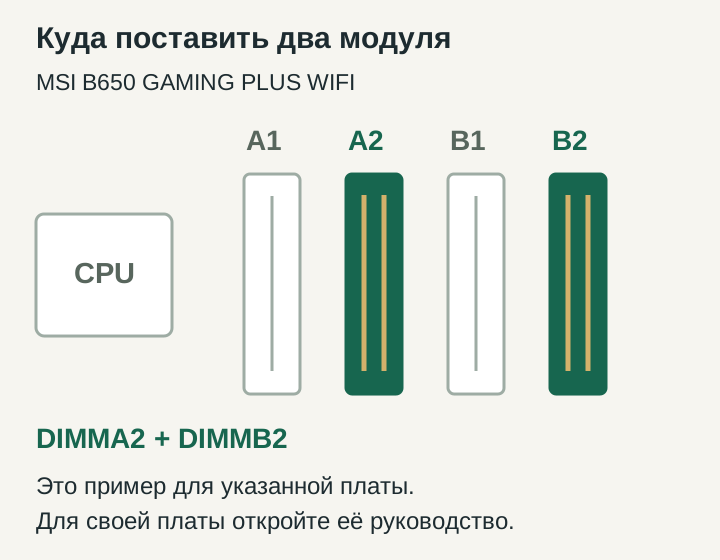
Откройте раздел Memory installation или Recommended memory configuration в руководстве. Для MSI B650 GAMING PLUS WIFI производитель показывает один модуль в DIMMA2, пару — в DIMMA2 и DIMMB2. Ниже изображён именно этот пример. Для своей платы сверяйте её обозначения и схему: цвет слота не заменяет инструкцию.
Четыре слота не означают четыре канала памяти. Для обычной двухканальной платформы установка четырёх модулей не создаёт четырёхканальный режим. Следуйте схеме заполнения слотов для своей платформы.
Сравните высоту RAM с зазором под радиатором и вентилятором CPU-кулера. Подъём вентилятора может увеличить общую высоту охлаждения — тогда нужно проверить и корпус. Перед установкой выключите ПК и отключите кабель сетевого питания. Совместите ключи модуля и слота и следуйте процедуре фиксации из руководства.
Решите: добавить память или заменить комплект
Если сохраняете старые модули, проверяйте сочетание целиком: артикулы, ревизии, ёмкости и число планок. Совпавшие DDR, частота и бренд не гарантируют совместную работу. CORSAIR рекомендует использовать модули из одного комплекта, который проверялся вместе.
Перед оплатой сохраните модель платы и CPU, артикул RAM, число модулей, общий объём, ссылку на QVL или ответ поддержки, нужные слоты и условия профиля. Если есть прямое противоречие — другой DDR, формат или превышение лимита — измените выбор. Если сведений не хватает, оставьте вопрос открытым и уточните его.
Помощник RigVela для DDR4/DDR5 сравнивает введённые тип DDR, число модулей и объём с лимитами. Он не проверяет QVL, ревизии, напряжения, крепление под кулером и стабильность XMP/EXPO. Для DDR–DDR3 и особенностей ноутбука нужна документация системы. После установки отсутствие запуска разбирайте по отдельной инструкции, не повышая напряжение наугад.
Короткий чек-лист
- Есть полные модели платы, CPU и артикул комплекта.
- Совпадают DDR, формат и тип памяти.
- Проверены ёмкость модулей, общий объём и число слотов.
- Прочитаны QVL и условия CPU/BIOS; неизвестное отмечено.
- Выбраны слоты по руководству и проверено место под кулером.
- Решено, какие старые модули остаются и допустимо ли сочетание.
Частые вопросы
В QVL нет моей памяти. Значит, она не подойдёт?
Нет, отсутствие записи само по себе не доказывает конфликт. Проверьте точный артикул и фильтр CPU, затем подбор памяти производителя RAM или ответ поддержки. Не заменяйте свою модель похожим названием из списка.
Как прочитать QVL →Плата поддерживает 128 ГБ. Можно поставить одну планку на 128 ГБ?
Общий предел не является пределом одного модуля. Нужны разрешённые ёмкости и конфигурации для платы, CPU и BIOS. Проверьте, каким числом модулей достигается нужный объём.
Посчитать объём и планки →Можно добавить память другой фирмы?
По бренду ответа нет. Нужно проверить точные модули и допустимость сочетания; даже одинаковый бренд и артикул не гарантируют стабильность отдельных комплектов. Рассмотрите комплект нужного объёма, проверенный целиком.
Добавление или замена →Четыре слота — значит, четыре канала?
Нет. Число разъёмов и число каналов — разные характеристики. На двухканальной платформе четыре модуля не создают четырёхканальный режим.
Проверить слоты и каналы →Посчитайте свой апгрейд DDR4 или DDR5
Сравните DDR, общий объём и число модулей с лимитами платы. QVL, напряжение, ревизии, зазор под кулером и стабильность профиля проверьте по этой инструкции; помощник их не подтверждает.
Документация и источники
Здесь собрана документация, использованная в инструкции. Параметры своей модели уточняйте на её странице поддержки.
- ASUS TUF GAMING B760-PLUS WIFI D4 specifications ↗
- ASUS TUF GAMING B760-PLUS WIFI specifications ↗
- Intel: choosing memory and module formats ↗
- Kingston: unbuffered, registered and ECC memory ↗
- Kingston: DDR5 on-die ECC and module keying ↗
- MSI B650 GAMING PLUS WIFI memory specifications ↗
- ASUS: how to find and search the memory QVL ↗
- MSI B650 GAMING PLUS WIFI manual: printed pages 8 and 28 ↗
- ASUS: memory installation and slot selection ↗
- Kingston: memory population and channel rules ↗
- Intel: XMP memory overclocking profiles ↗
- AMD: EXPO memory profiles ↗
- CORSAIR: combining separate memory kits ↗
- Noctua: RAM clearance under CPU coolers ↗